
 by
by Introducción:
Cuando empiezas con Apple Home, todo es emoción: pones unas luces, un enchufe, un sensor, luego una cerradura, una cámara… y de repente tienes una casa inteligente “seria”. El problema llega con el tiempo: empieza a sentirse inconsistente. A ratos va rápido, a ratos lento. Un día todo responde; al siguiente, aparece el temido “Sin respuesta”.
Y lo más importante: la familia (o cualquiera que viva contigo) empieza a sufrirlo. Si para encender una lámpara hay que “adivinar” cómo se llama, o Siri hace preguntas de seguimiento, la domótica deja de ser cómoda y se convierte en “tu juguete”.
Antes de comprar más dispositivos, vale oro hacer algo simple: arreglar los cimientos. Muchas veces el fallo no es Apple Home como tal… es estructura, nombres, hubs mal elegidos, sensores que no encajan, o funciones que ya tienes y no estás usando.
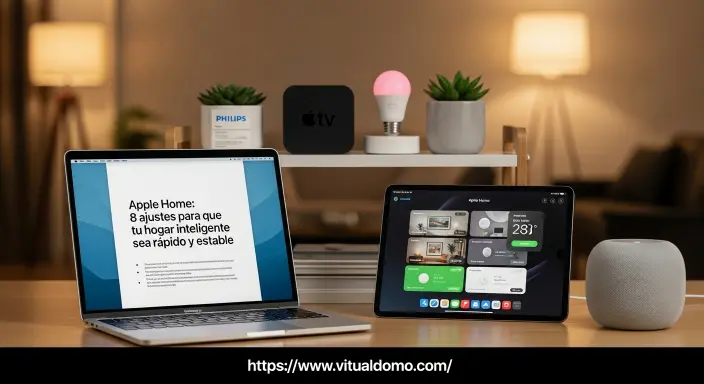
Aquí tienes 8 fixes reales para que Apple Home se sienta más rápido, ordenado, confiable y fácil para todos.
1) Haz que el “cerebro” de Apple Home vaya por Ethernet (si puedes)
Si quieres estabilidad real, tu hub principal no debería pelear por Wi-Fi con el resto de la casa. En la práctica, el cambio que más se nota es: Apple TV 4K por Ethernet (cableado).
Por qué cambia tanto:
- El hub es el “cerebro” de Apple Home: si el cerebro tiene mala conexión, todo lo demás sufre.
- Con Ethernet, las automatizaciones suelen disparar más consistentes.
- Si usas dispositivos Thread, un Apple TV cableado suele comportarse como una base más sólida para la red.
Consejo práctico (realista):
Si el router está lejos, no te frenes: a veces compensa mover el Apple TV cerca del router (aunque sea temporalmente) solo para probar. Si notas mejora inmediata, ya sabes por dónde va el problema.
2) Fija el hub principal y evita el “hub roulette” de Apple Home
Tener varios hubs (HomePod, Apple TV, etc.) es genial para música y control por voz, pero puede generar comportamientos raros porque el sistema elige automáticamente el hub activo.
Si has vivido:
- accesorios “Sin respuesta” sin razón,
- automatizaciones que a veces sí y a veces no,
- control remoto irregular,
…muchas veces es porque Apple Home decidió que el hub activo sea un HomePod escondido en una esquina, cuando tu Apple TV está mejor ubicado (o cableado) para hacer el trabajo.
Qué hacer (rápido):
- App Casa → (⋯) → Configuración de la casa → Hubs y puentes
- Desactiva la selección automática (si tu versión lo permite) y prioriza el hub que realmente te conviene.
Importante: no pierdes redundancia. Si el hub cae, el sistema puede pasar a otro; solo estás evitando que elija “mal” cuando todo está bien.
3) Cambia sensores de movimiento por sensores de presencia (donde realmente importa) en Apple Home
Este es el salto de “casa que reacciona” a “casa que entiende”.
- Movimiento: detecta que algo se movió.
- Presencia: detecta que hay una persona allí, incluso si está quieta.
Ejemplo típico (y desesperante): estás viendo TV y, como no te mueves mucho, la luz se apaga. Eso no es “domótica inteligente”… es una casa fastidiosa.
Dónde conviene presencia sí o sí:
- Sala/TV
- Oficina
- Dormitorio principal
- Baños (si te pasa lo de las luces apagándose)
Dónde movimiento sigue siendo perfecto:
- Pasillos
- Escaleras
- Lavandería
- Entradas
Recomendación práctica:
Empieza por 1–2 zonas donde más te molesta el fallo. Con eso ya sientes el cambio sin gastar de más.
4) Crea una automatización “cierre total” (la más poderosa en Apple Home)
Toda casa inteligente necesita un cierre automático diario. No dependas de acordarte de activar una escena cuando estás cayéndote de sueño.
La idea: a una hora fija (por ejemplo 23:45)
- apaga luces
- cierra puertas/activa cerraduras (si tienes)
- activa seguridad (si aplica)
- baja persianas
- cambia termostato a modo noche
- apaga enchufes “no esenciales”
Por qué funciona tan bien:
- Te da paz mental (puerta cerrada, luces apagadas).
- Ahorra energía.
- Hace que la casa se sienta “cuidada” sola.
Tip de experiencia:
No intentes automatizar TODO el primer día. Empieza por lo básico (luces + cerraduras) y luego iteras.
5) Nombra habitaciones con lógica humana (sí, esto arregla media casa) en Apple Home
Suena aburrido, pero es de lo que más afecta:
- control por voz
- navegación en la app
- adopción por parte de otros
Regla de oro: usa nombres que la familia ya usa.
No pongas “Área social 1” si todos dicen “Sala”.
Ejemplos que funcionan:
- “Sala”
- “Cocina”
- “Pasillo”
- “Entrada”
- “Patio”
- “Oficina”
- “Cuarto principal”
Por qué mejora tanto:
Cuando la estructura es clara, los comandos son naturales:
“Apaga las luces de la sala.”
Y listo, sin fricción.
6) Nombra dispositivos con consistencia (para que Siri no se enrede)
Aquí se destruyen casas inteligentes enteras: nombres tipo:
- “Philips hue light”
- “Miros light”
- “Car light 1”
- “Car light 2”
Eso provoca:
- preguntas de seguimiento
- activación del dispositivo equivocado
- confusión para cualquiera que no seas tú
Formato que casi siempre funciona:
- “Luz principal”
- “Lámpara alta”
- “Lámpara lateral”
- “Luz del TV”
- “Luz entrada”
Consejo práctico:
Nombra por uso real, no por marca. A nadie le importa si es Hue, Aqara o lo que sea; importa qué hace.
7) Usa Zonas para controlar pisos y áreas (feature infravalorada de Apple Home)
Las zonas son brutales para controlar grupos sin pensar en habitaciones una por una.
Ejemplos:
- “Abajo”
- “Arriba”
- “Exterior”
Entonces puedes decir:
“Apaga las luces de abajo.”
Y se apaga todo lo de esa zona sin apuntar a cada cuarto.
Cómo implementarlo sin sufrir:
Vas habitación por habitación y asignas la zona. Es un poco tedioso… pero se paga solo en comodidad.
8) Si ya tienes cámaras, aprovecha su sensor de movimiento (es “otro dispositivo” gratis)
Muchos no se dan cuenta: si tienes cámaras integradas en Casa, es muy posible que el sensor de movimiento esté disponible como disparador.
Uso inteligente:
- Cámara exterior detecta movimiento → enciende luz del porche
- Diferentes automatizaciones según horario (noche vs día)
Por qué conviene:
- mejor rango y cobertura que muchos sensores básicos
- combina seguridad + comodidad
- efecto disuasivo: si alguien se acerca y se encienden luces, cambia el juego
Ventajas y desventajas
Ventajas de ordenar Apple Home antes de comprar más
- Menos “Sin respuesta”
- Automatizaciones más consistentes
- Mejor control por voz
- La familia lo usa sin preguntarte
- Terminas gastando menos (compras con intención)
Desventajas (realistas)
- Requiere tiempo de organización (nombres, zonas, revisión)
- Algunos fixes implican inversión (Ethernet, sensores de presencia)
- Tendrás que “desaprender” nombres viejos
Tabla comparativa:
| Característica | Opción A (lo típico) | Opción B (lo que recomiendo) | ¿Cuál conviene? |
|---|---|---|---|
| Hub principal | HomePod o Apple TV por Wi-Fi | Apple TV 4K por Ethernet | B si buscas estabilidad |
| Gestión de hubs | Automática | Hub principal fijado | B si tienes fallos raros |
| Sensor para luces | Movimiento | Presencia (zonas clave) | B en sala/baño/oficina |
| Control por voz | Nombres por marca | Nombres por uso real | B para toda la familia |
| Control por áreas | Sin zonas | Zonas por pisos/áreas | B si tienes casa grande |
| Automatización nocturna | Manual/escena | “Cierre total” programado | B para paz mental |
Errores comunes (y cómo evitarlos)
- Seguir comprando cuando la base está desordenada → primero estructura.
- Tener 2–3 hubs y dejar que el sistema elija al azar → prioriza el mejor.
- Usar movimiento donde necesitas presencia → sala, baño, oficina.
- Nombres “técnicos” que nadie entiende → nombra como hablan en casa.
- No usar zonas y luego “apagar todo” se vuelve un caos → zonas y listo.
Preguntas frecuentes:
1) ¿Por qué mi Apple Home a veces va rápido y a veces lento?
Normalmente por el hub activo (cambia solo), saturación del Wi-Fi o porque el hub principal no está en buena ubicación/conexión.
2) ¿Vale la pena cablear el Apple TV por Ethernet para Apple Home?
Si buscas estabilidad, sí. Suele ser de los cambios con más impacto porque fortalece el “cerebro” del sistema.
3) ¿Necesito sensores de presencia en toda la casa?
No. Ponlos solo donde el movimiento falla (sala/TV, oficina, baños). En pasillos o entradas, movimiento sigue siendo perfecto.
4) ¿Cómo sé si mis cámaras pueden usarse como sensor en Apple Home?
En muchas configuraciones, el movimiento de la cámara aparece como disparador para automatizaciones. Si lo ves en “Cuando un sensor detecta algo”, úsalo.
5) ¿Qué hago si mi familia no usa Apple Home?
Simplifica: nombres claros, zonas, y automatizaciones que funcionen solas. Cuando la casa “solo funciona”, la adopción sube sola.
Mi recomendación personal:
Si tuviera que elegir solo 3 acciones que realmente cambian la experiencia de Apple Home, haría esto en orden:
- Apple TV por Ethernet (si puedes)
- Fijar el hub principal para evitar comportamientos random
- Renombrar habitaciones y dispositivos con lógica humana
Después de eso, recién ahí meto sensores de presencia y zonas, porque ya tienes la base sólida para que todo lo demás “pegue”.
¿Vale la pena en 2026?
Sí, pero con una condición: que la domótica sea usable para todos, no solo para quien la configura.
En 2026, el valor de Apple Home no está en tener 50 gadgets. Está en:
- que la casa responda sin pensar,
- que el control por voz funcione a la primera,
- que las automatizaciones sean previsibles,
- y que no dependas de “modo ingeniero” para prender una lámpara.
Si arreglas los cimientos (hub, estructura, nombres y automatizaciones clave), el sistema se siente mucho más “premium” sin comprar nada extra.
Mini checklist final
- Hub principal definido (ideal: Apple TV cableado)
- Selección automática de hub revisada/ajustada
- Habitaciones con nombres naturales
- Dispositivos nombrados por función (no por marca)
- Zonas creadas (Arriba/Abajo/Exterior)
- 1 automatización de “cierre total” diaria
- Presencia en sala/oficina/baño si hay fallos
- Cámaras usadas como disparador de luces (si aplica)
Conclusión final:
Una casa inteligente no mejora solo por agregar más dispositivos. De hecho, muchas veces empeora. Cuando organizas la estructura, nombras bien, eliges el hub correcto y usas automatizaciones con sentido, Apple Home deja de sentirse lento y caótico, y empieza a comportarse como lo que promete: un sistema rápido, ordenado, confiable y fácil para toda la familia.
Si vas a hacer un solo cambio hoy, que sea este: fortalece el “cerebro” de Apple Home y ordena los nombres. Es la base que hace que todo lo demás funcione.